¿Cómo crear usuarios nuevos?
¿Cómo crear usuarios nuevos?
En este tutorial te mostraremos cómo crear un nuevo usuario.
¿Te sientes intranquilo al delegar la administración de tu negocio a otras personas?
Con Tiendana, hemos desarrollado una función que te permite crear empleados con acceso limitados al sistema. Esto te brinda la tranquilidad de que solo podrán acceder a la información y las funciones que les corresponden, garantizando la seguridad de tu negocio.
Paso 1: Ingresar a la zona de administración de Tiendana
Ve al siguiente link Ingresar aquí a la zona de administración

Paso 2: Acceder a la Configuración de Usuarios
En el menú lateral izquierdo, busca y selecciona el sexto ícono que tiene el símbolo de una persona y se llama "Puntos de Venta". En la parte superior derecha ve donde dice "+ AGREGAR EMPLEADO"

Paso 3: Establecer Pin de Propietario
Para garantizar la seguridad, el sistema te pedirá crear un PIN de cuatro dígitos que será el código utilizado por el propietario. Ingresa un número que puedas recordar fácilmente y que puedas utilizar en el futuro.
Si ya habías creado el PIN, omite este paso.

Paso 4: Ingresa los datos básicos del usuario
Completa los campos con el Nombre, Apellido, correo electrónico y número de teléfono de tu empleado.

Paso 5: Seleccionar los permisos de acceso
En esta etapa, elige los permisos de acceso para el empleado:
- Puntos de Venta: Puedes asignar este empleado a un punto de venta específico o, si prefieres, no seleccionar ninguno, lo que le dará acceso a todos los puntos de venta.
- Perfil: Asigna un rol, ya sea vendedor, cajero o mesero. Dependiendo de su rol, el empleado tendrá acceso limitado a cierta información y funciones en la aplicación.
- Contraseña: El sistema generará automáticamente una contraseña, pero si lo deseas, puedes ingresar una diferente.

Paso 6: Guardar
Haz clic en el botón guardar para que el sistema cree el empleado. ¡Perfecto! Haz creado un empleado
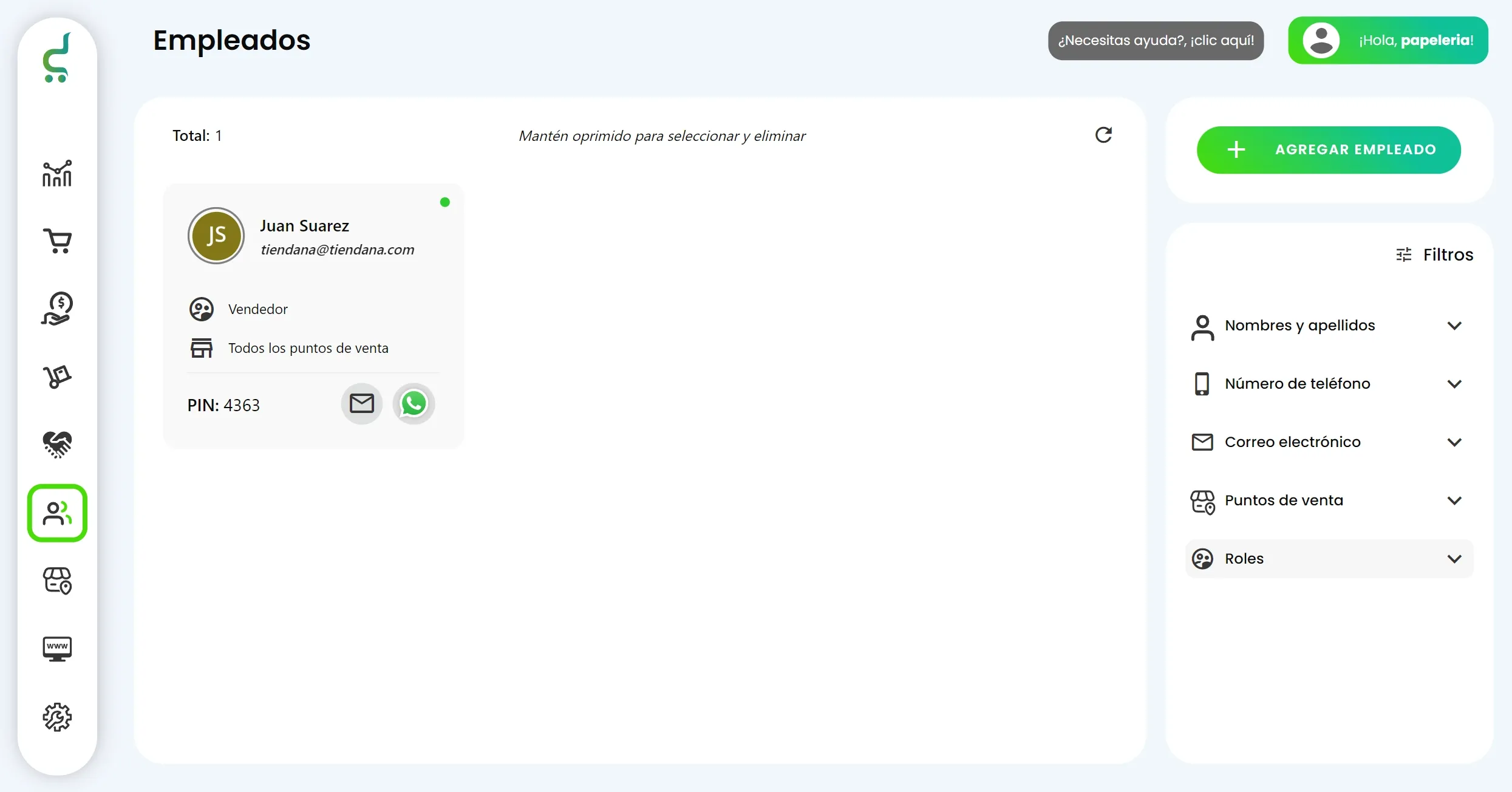
Paso 7: Vía WhatsApp y correo electrónico, se ha enviado una notificación al empleado con los detalles de acceso a la aplicación.
Ahora, con ese correo o número de teléfono, podrán acceder a la aplicación y a tu negocio con los permisos correspondientes. ¡Listo para empezar a trabajar de manera segura y eficiente!"
Fuente: https://www.tiendana.com/tutorial/como-crear-usuarios-nuevos
Actualizado el: 08/05/2026
¡Gracias!